دانلود Google Authenticator
اگر برنامه Google Authenticator را نصب نکردهاید، لطفاً آن را از لینک مناسب برای دستگاه خود دانلود و نصب کنید:
Google Play
Apple Store
پس از نصب، میتوانید مطابق مراحل زیر برای راهاندازی تأیید هویت دو مرحلهای اقدام کنید.
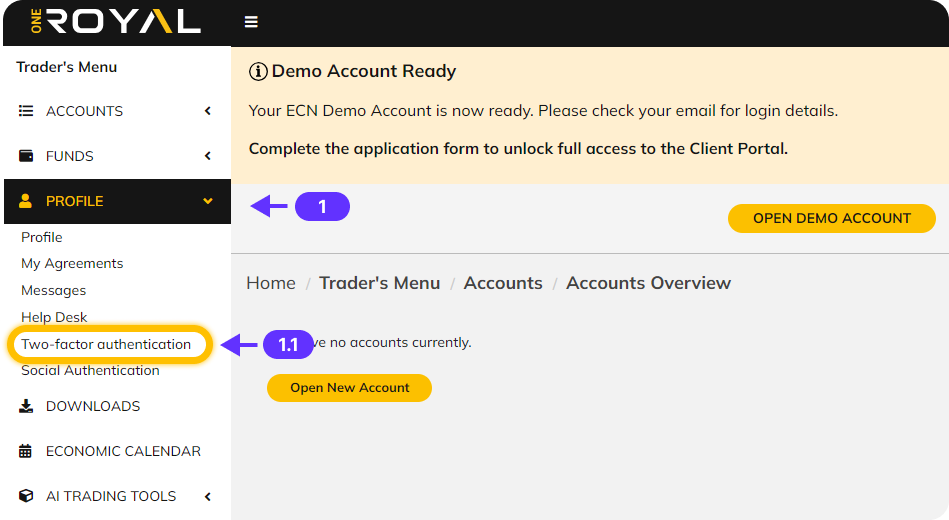
مرحله ۱: ورود به حساب OneRoyal خود
پس از ورود به حساب خود، از سمت چپ صفحه روی پروفایل و سپس تأیید هویت دو مرحلهای کلیک کنید.
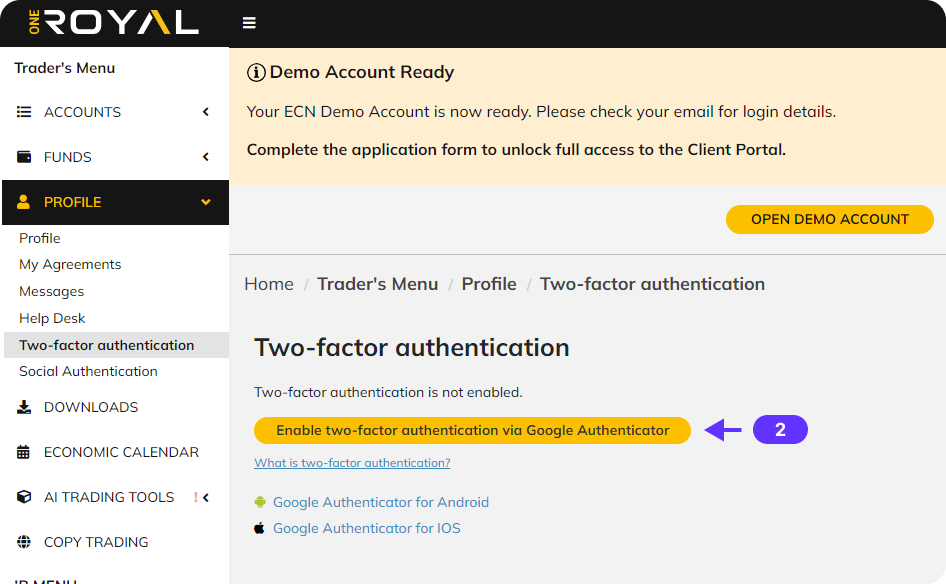
مرحله ۲: فعالسازی تأیید هویت دو مرحلهای
سپس، روی دکمهای با عنوان فعالسازی تأیید هویت دو مرحلهای از طریق Google Authenticator. کلیک کنید.
مرحله ۳: اسکن کد QR
برنامه Google Authenticator را در دستگاه موبایل خود باز کنید. از آن برای اسکن کد QR نمایش داده شده روی صفحه خود استفاده کنید.
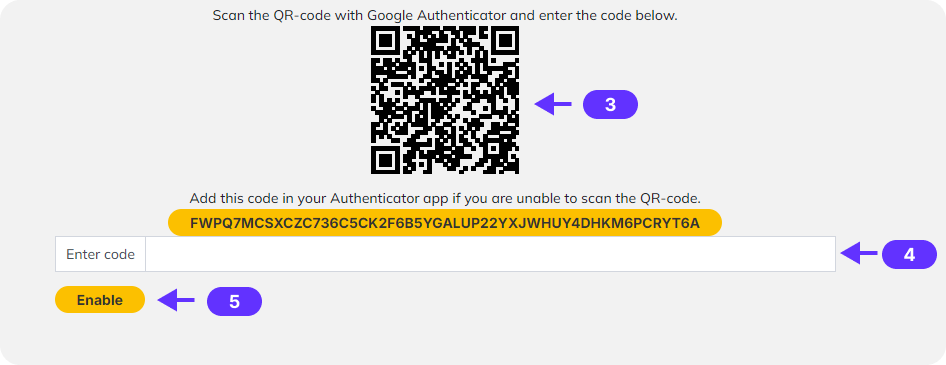
مرحله ۴: وارد کردن کد تأیید
پس از اسکن کد QR، یک کد ۶ رقمی در برنامه Google Authenticator ظاهر خواهد شد. این کد را در فیلد مشخص شده در صفحه حساب OneRoyal خود وارد کنید.
مرحله ۵: فعالسازی 2FA
روی دکمه فعالسازی کلیک کنید تا فرایند تکمیل شود.
مرحله ۶: تأیید
پیامی مبنی بر فعال شدن 2FA در حساب شما نمایش داده خواهد شد.
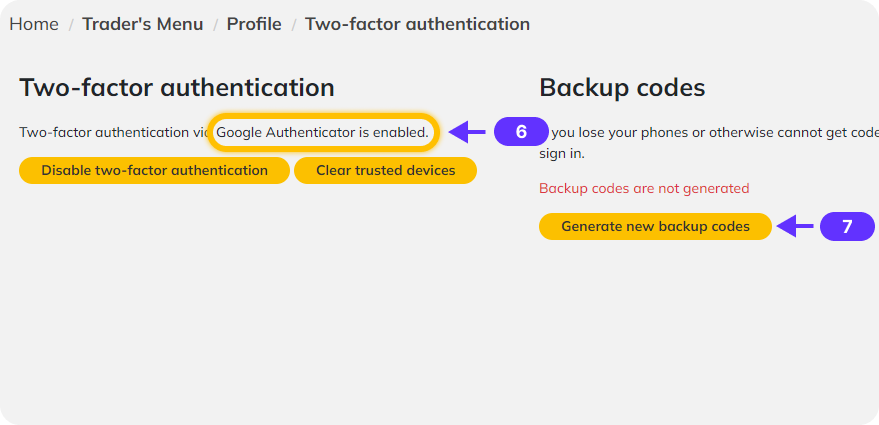
مرحله ۷: کدهای پشتیبان
برای امنیت بیشتر، اگر روزی به برنامه Google Authenticator خود دسترسی نداشتید، میتوانید کدهای پشتیبان تولید کنید. کافیست روی دکمه مربوطه در صفحه 2FA کلیک کنید تا این کدها ایجاد و به صورت امن ذخیره شوند.
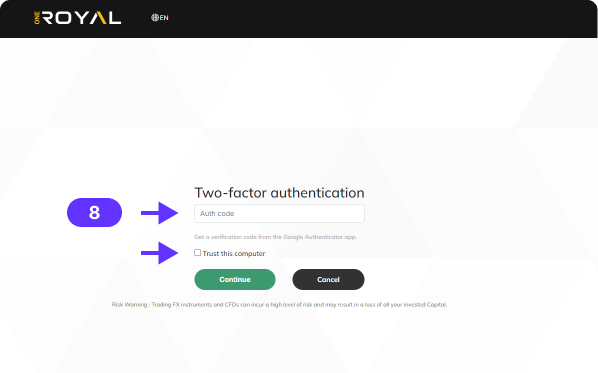
مرحله ۸: ورود با 2FA
دفعه بعد که وارد حساب OneRoyal خود میشوید، از شما خواسته میشود کدی که توسط برنامه 2FA شما تولید شده را وارد کنید. کافیست برنامه Google Authenticator را باز کرده، کد را دریافت و در صفحه ورود وارد کنید، سپس روی ادامه کلیک کنید. برای راحتی بیشتر، میتوانید گزینه اعتماد به این رایانه را علامت بزنید تا هر بار که از دستگاه مورد اعتماد خود وارد میشوید، نیاز به وارد کردن کد نداشته باشید.
با دنبال کردن این مراحل، امنیت حساب شما به طور قابل توجهی افزایش خواهد یافت.