Unduh Google Authenticator
Jika Anda belum menginstal aplikasi Google Authenticator, silakan unduh dan instal dari tautan yang sesuai untuk perangkat Anda:
Google Play
Apple Store
Setelah terpasang, Anda dapat melanjutkan dengan langkah-langkah di bawah ini untuk mengatur Autentikasi Dua Faktor.
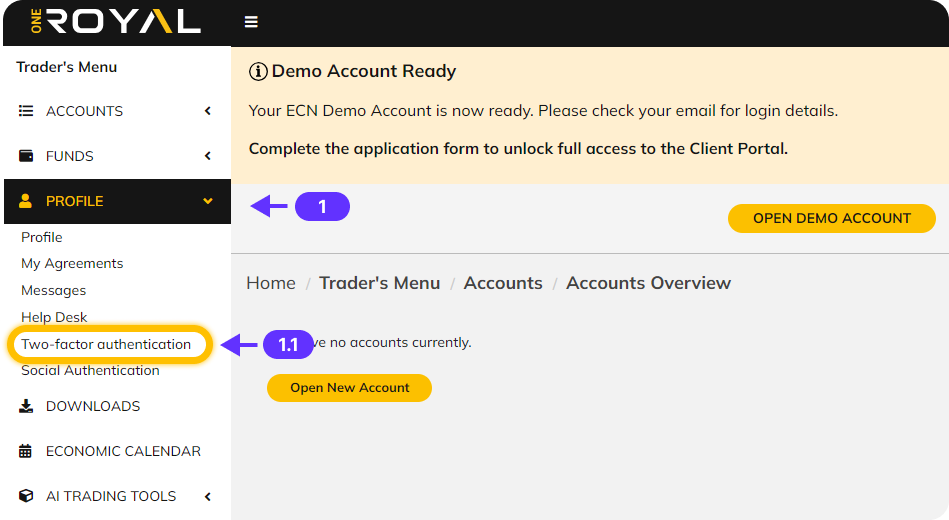
Langkah 1: Masuk ke Akun OneRoyal Anda
Setelah masuk ke akun Anda, navigasikan ke sisi kiri layar dan klik Profil diikuti dengan Autentikasi dua faktor.
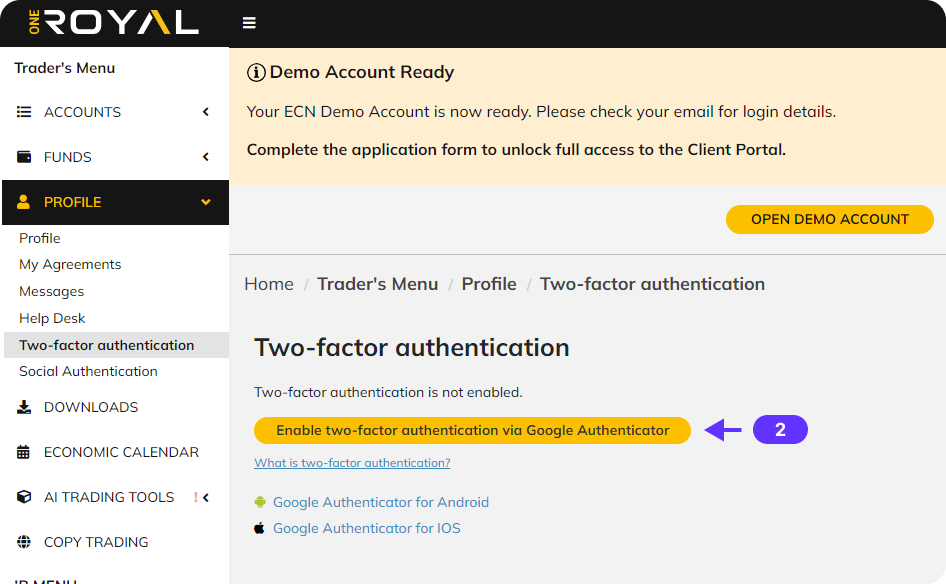
Langkah 2: Aktifkan Autentikasi Dua Faktor
Selanjutnya, klik tombol yang berlabel Aktifkan autentikasi dua faktor melalui Google Authenticator.
Langkah 3: Pindai Kode QR
Buka aplikasi Google Authenticator di perangkat seluler Anda. Gunakan aplikasi tersebut untuk memindai kode QR yang ditampilkan di layar Anda.
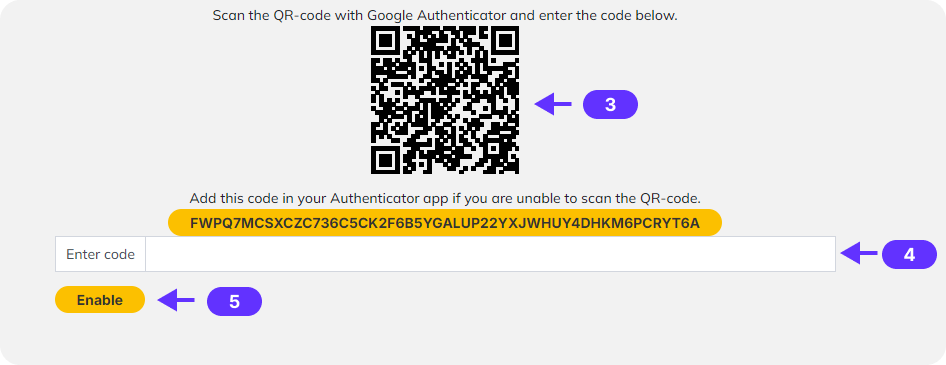
Langkah 4: Masukkan Kode Verifikasi
Setelah Anda memindai kode QR, kode 6 digit akan muncul di aplikasi Google Authenticator Anda. Masukkan kode ini ke kolom yang telah disediakan di halaman akun OneRoyal Anda.
Langkah 5: Aktifkan 2FA
Klik tombol Aktifkan untuk menyelesaikan proses.
Langkah 6: Konfirmasi
Anda akan melihat konfirmasi bahwa 2FA kini telah diaktifkan pada akun Anda.
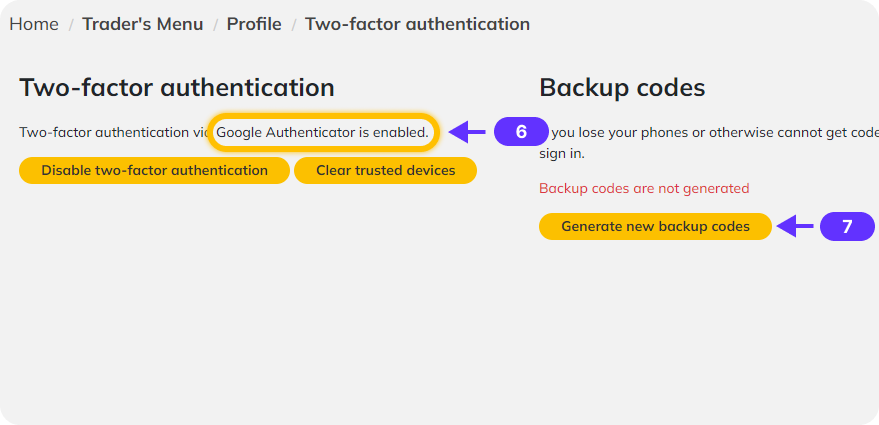
Langkah 7: Kode Cadangan
Untuk keamanan tambahan, jika Anda kehilangan akses ke aplikasi Google Authenticator Anda, Anda dapat menghasilkan kode cadangan. Cukup klik tombol yang disediakan di halaman 2FA untuk membuat dan menyimpan kode-kode ini dengan aman.
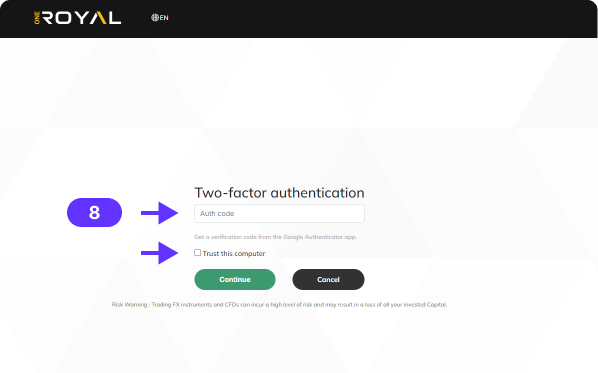
Langkah 8: Masuk dengan 2FA
Saat Anda masuk ke akun OneRoyal Anda berikutnya, Anda akan diminta untuk memasukkan kode yang dihasilkan oleh aplikasi 2FA Anda. Cukup buka aplikasi Google Authenticator Anda, ambil kodenya, dan masukkan pada layar login, lalu tekan Lanjutkan. Untuk kenyamanan tambahan, Anda dapat mencentang kotak Percayai komputer ini agar tidak perlu memasukkan kode setiap kali Anda masuk dari perangkat tepercaya Anda.
Dengan mengikuti langkah-langkah ini, Anda akan secara signifikan meningkatkan keamanan akun Anda.