Muat Turun Google Authenticator
Jika anda belum memasang aplikasi Google Authenticator, sila muat turun dan pasang dari pautan yang sesuai untuk peranti anda:
Google Play
Apple Store
Setelah dipasang, anda boleh meneruskan dengan langkah-langkah yang diterangkan di bawah untuk menetapkan Pengesahan Dua Faktor.
Langkah 1: Log Masuk ke Akaun OneRoyal Anda
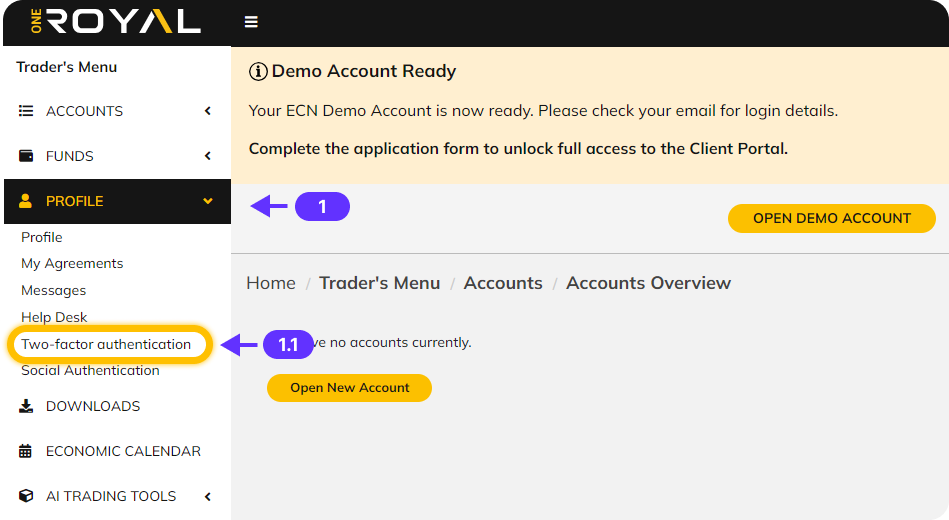
Selepas log masuk ke akaun anda, pergi ke bahagian kiri skrin dan klik pada Profil diikuti dengan Pengesahan dua faktor.
Langkah 2: Aktifkan Pengesahan Dua Faktor
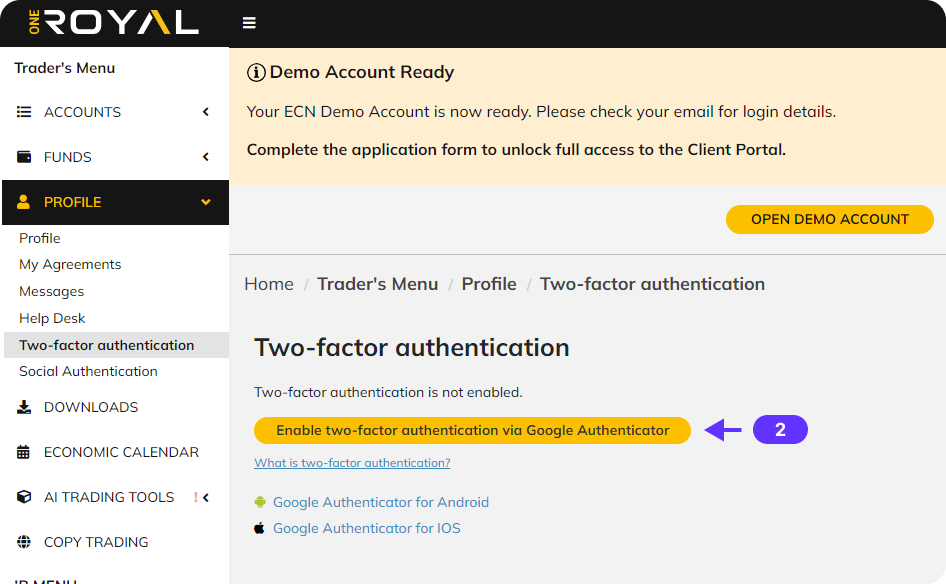
Seterusnya, klik pada butang yang berlabel Aktifkan pengesahan dua faktor melalui Google Authenticator.
Langkah 3: Imbas Kod QR
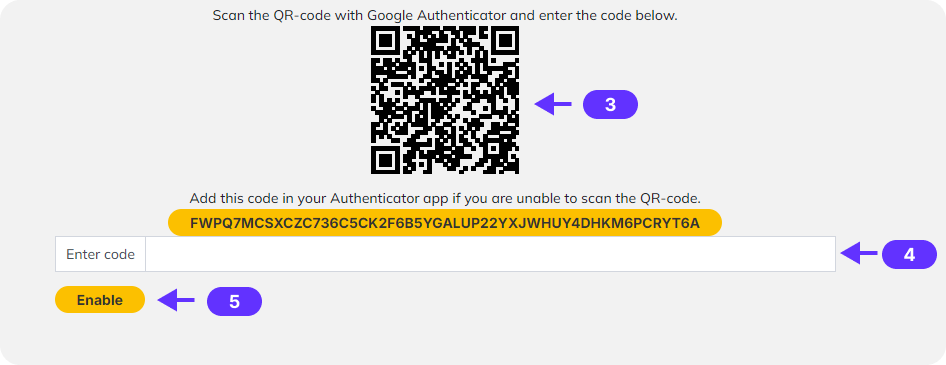
Buka aplikasi Google Authenticator pada peranti mudah alih anda. Gunakannya untuk mengimbas kod QR yang dipaparkan pada skrin anda.
Langkah 4: Masukkan Kod Pengesahan
Setelah anda mengimbas kod QR, satu kod 6 digit akan muncul dalam aplikasi Google Authenticator anda. Masukkan kod ini ke dalam ruang yang disediakan pada halaman akaun OneRoyal anda.
Langkah 5: Aktifkan 2FA
Klik pada butang Aktifkan untuk melengkapkan proses ini.
Langkah 6: Pengesahan
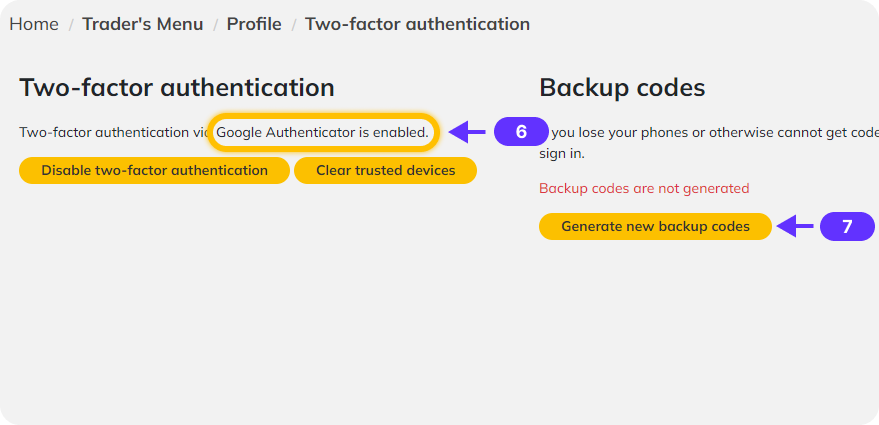
Anda akan melihat pengesahan bahawa 2FA kini telah diaktifkan pada akaun anda.
Langkah 7: Kod Sandaran
Untuk keselamatan tambahan, jika anda kehilangan akses kepada aplikasi Google Authenticator anda, anda boleh menjana kod sandaran. Hanya klik butang yang disediakan pada halaman 2FA untuk mencipta dan menyimpan kod-kod ini dengan selamat.
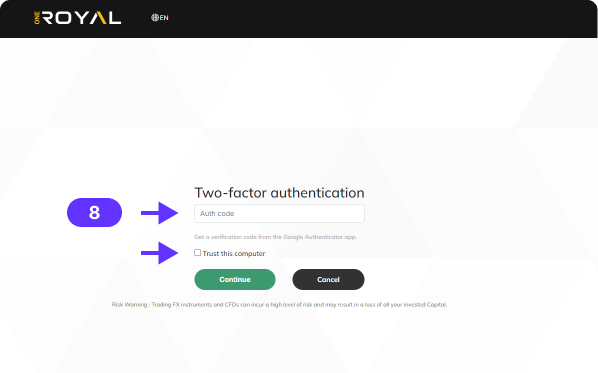
Langkah 8: Log Masuk dengan 2FA
Pada kali seterusnya anda log masuk ke akaun OneRoyal anda, anda akan diminta untuk memasukkan kod yang dijana oleh aplikasi 2FA anda. Cuma buka aplikasi Google Authenticator anda, ambil kod tersebut, dan masukkan pada skrin log masuk, kemudian tekan Teruskan. Untuk kemudahan tambahan, anda boleh menanda kotak Percayai komputer ini untuk mengelakkan memasukkan kod setiap kali anda log masuk dari peranti yang dipercayai.
Dengan mengikuti langkah-langkah ini, anda akan meningkatkan keselamatan akaun anda dengan ketara.