Pobierz Google Authenticator
Jeśli nie masz zainstalowanej aplikacji Google Authenticator, pobierz i zainstaluj ją, korzystając z odpowiedniego linku dla swojego urządzenia:
Google Play
Apple Store
Po zainstalowaniu możesz przejść do poniższych kroków, aby skonfigurować uwierzytelnianie dwuskładnikowe.
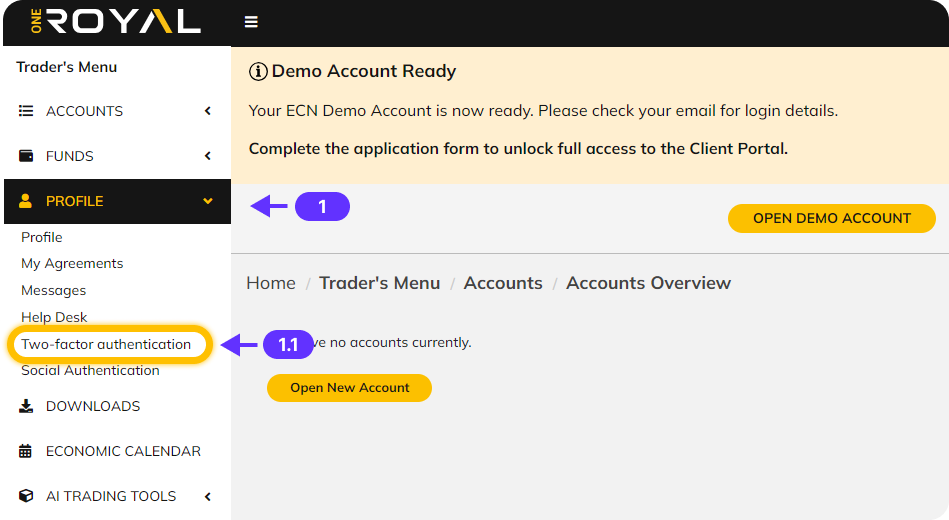
Krok 1: Zaloguj się do swojego konta OneRoyal
Po zalogowaniu się do konta przejdź do lewej strony ekranu i kliknij Profil, a następnie Uwierzytelnianie dwuskładnikowe.
Krok 2: Włącz uwierzytelnianie dwuskładnikowe
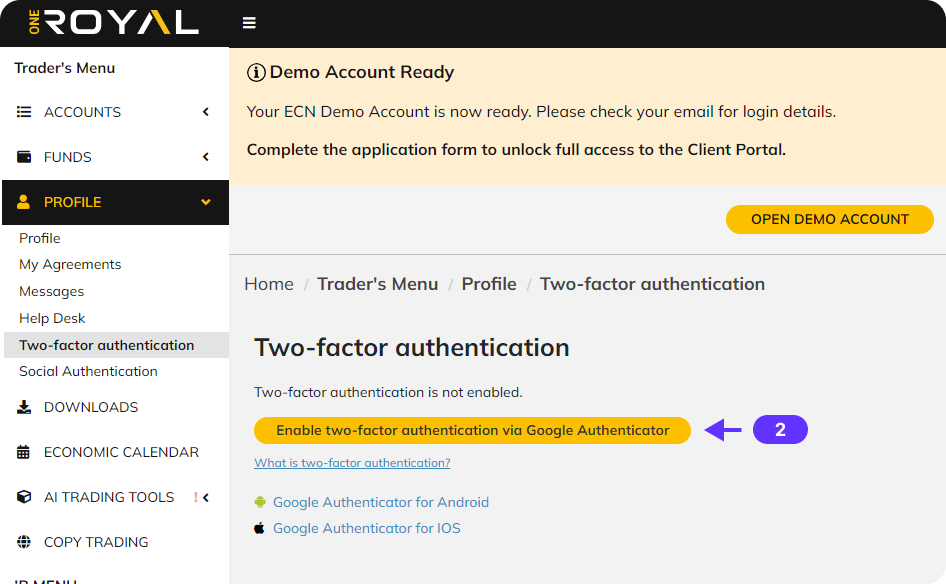
Następnie kliknij przycisk oznaczony Włącz uwierzytelnianie dwuskładnikowe za pomocą Google Authenticator.
Krok 3: Zeskanuj kod QR
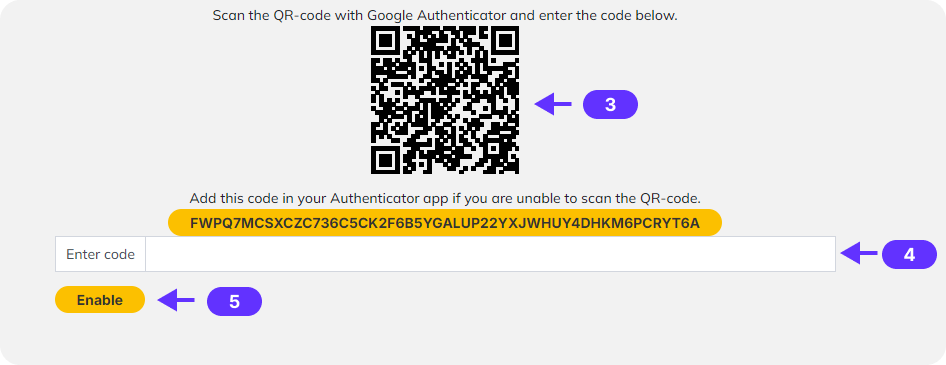
Otwórz aplikację Google Authenticator na swoim urządzeniu mobilnym. Użyj jej do zeskanowania wyświetlonego na ekranie kodu QR.
Krok 4: Wprowadź kod weryfikacyjny
Po zeskanowaniu kodu QR w aplikacji Google Authenticator pojawi się 6-cyfrowy kod. Wprowadź ten kod w wyznaczonym polu na stronie swojego konta OneRoyal.
Krok 5: Aktywuj 2FA
Kliknij przycisk Włącz, aby zakończyć proces.
Krok 6: Potwierdzenie
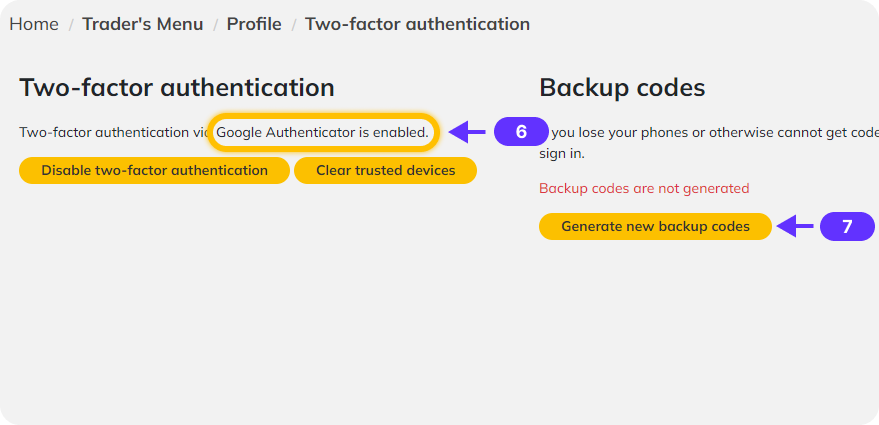
Zobaczysz potwierdzenie, że 2FA zostało włączone na Twoim koncie.
Krok 7: Kody zapasowe
Dla dodatkowego bezpieczeństwa, jeśli kiedykolwiek utracisz dostęp do aplikacji Google Authenticator, możesz wygenerować kody zapasowe. Wystarczy kliknąć przycisk dostępny na stronie 2FA, aby utworzyć i bezpiecznie przechowywać te kody.
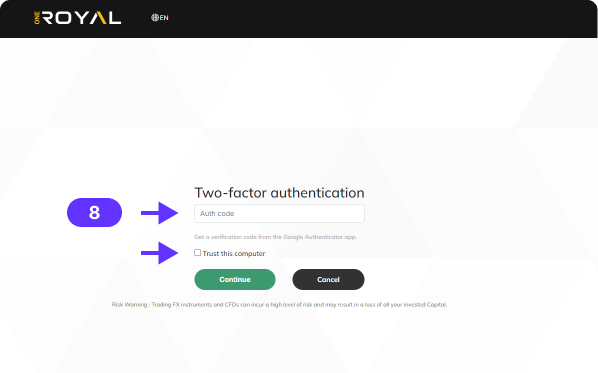
Krok 8: Logowanie z 2FA
Przy następnym logowaniu do konta OneRoyal zostaniesz poproszony o wprowadzenie kodu wygenerowanego przez aplikację 2FA. Po prostu otwórz aplikację Google Authenticator, pobierz kod i wpisz go na ekranie logowania, a następnie naciśnij Kontynuuj. Dla wygody możesz zaznaczyć pole Zaufaj temu komputerowi, aby nie musieć wpisywać kodu przy każdym logowaniu z zaufanego urządzenia.
Postępując zgodnie z tymi krokami, znacznie zwiększysz bezpieczeństwo swojego konta.