Baixe o Google Authenticator
Se você ainda não tem o aplicativo Google Authenticator instalado, por favor, faça o download e instale-o a partir do link apropriado para o seu dispositivo:
Google Play
Apple Store
Depois de instalado, você pode seguir os passos abaixo para configurar a Autenticação de Dois Fatores.
Passo 1: Faça login na sua conta OneRoyal
Após fazer login na sua conta, navegue até o lado esquerdo da tela e clique em Perfil seguido de Autenticação de dois fatores.
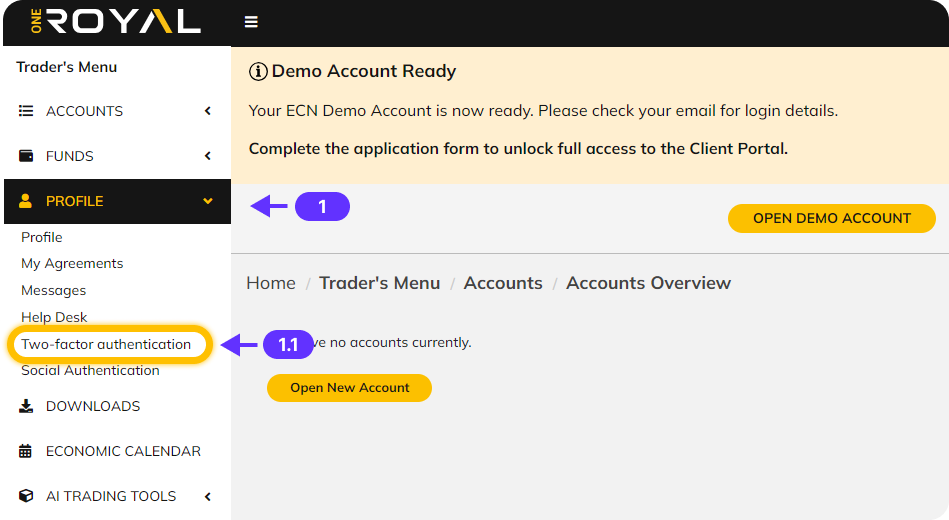
Passo 2: Ative a Autenticação de Dois Fatores
Em seguida, clique no botão rotulado Ativar autenticação de dois fatores via Google Authenticator.
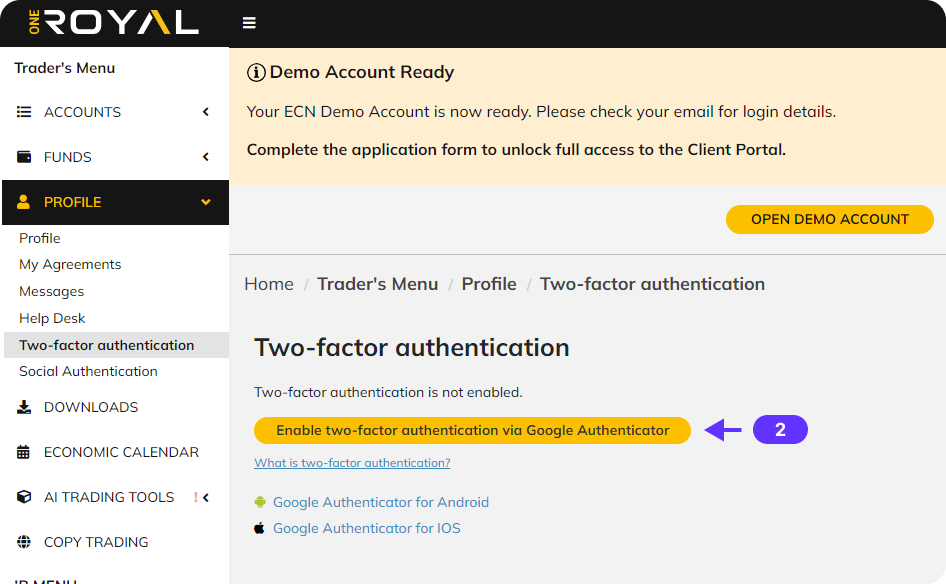
Passo 3: Escaneie o Código QR
Abra o aplicativo Google Authenticator no seu dispositivo móvel. Use-o para escanear o código QR exibido na sua tela.
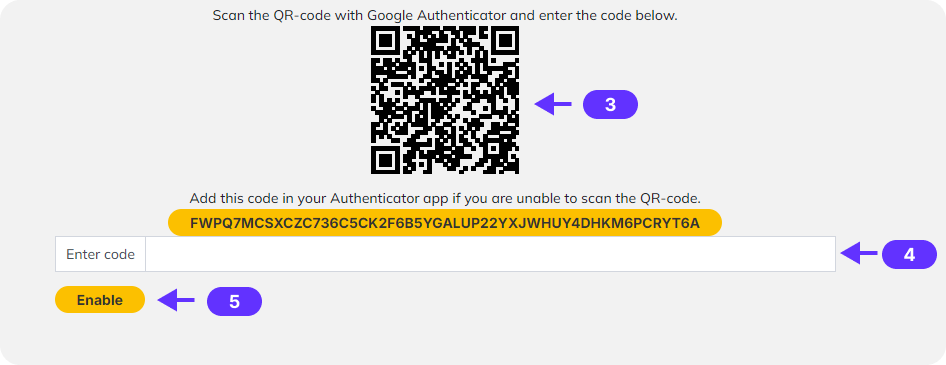
Passo 4: Insira o Código de Verificação
Assim que você escanear o código QR, um código de 6 dígitos aparecerá no seu aplicativo Google Authenticator. Insira este código no campo designado na página da sua conta OneRoyal.
Passo 5: Ative a 2FA
Clique no botão Ativar para concluir o processo.
Passo 6: Confirmação
Você verá uma confirmação de que a 2FA está agora ativada na sua conta.
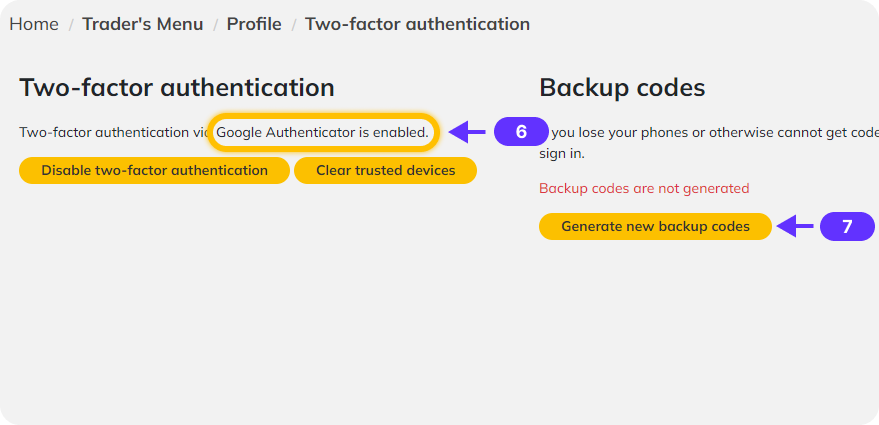
Passo 7: Códigos de Backup
Para maior segurança, caso você perca o acesso ao seu aplicativo Google Authenticator, você pode gerar códigos de backup. Basta clicar no botão fornecido na página de 2FA para criar e armazenar esses códigos com segurança.
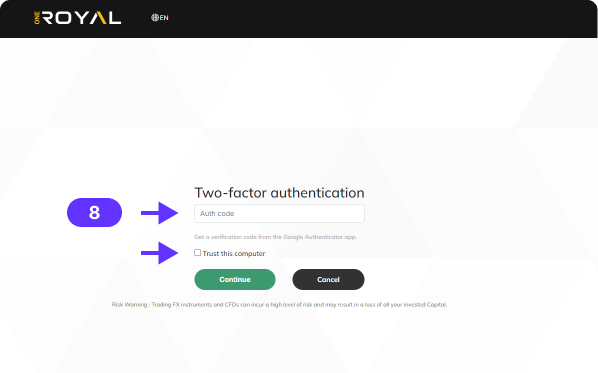
Passo 8: Fazendo Login com 2FA
Na próxima vez que você fizer login na sua conta OneRoyal, será solicitado que insira o código gerado pelo seu aplicativo de 2FA. Basta abrir o seu aplicativo Google Authenticator, recuperar o código e inseri-lo na tela de login, depois pressione Continuar. Para maior comodidade, você pode marcar a caixa Confiar neste computador para evitar inserir o código toda vez que fizer login a partir do seu dispositivo confiável.
Seguindo estes passos, você aumentará significativamente a segurança da sua conta.