ดาวน์โหลด Google Authenticator
หากคุณยังไม่ได้ติดตั้งแอป Google Authenticator กรุณาดาวน์โหลดและติดตั้งจากลิงก์ที่เหมาะสมสำหรับอุปกรณ์ของคุณ:
Google Play
Apple Store
เมื่อทำการติดตั้งเรียบร้อยแล้ว คุณสามารถดำเนินการตามขั้นตอนด้านล่างเพื่อเปิดใช้งานการยืนยันตัวตนสองขั้นตอน (Two-Factor Authentication)
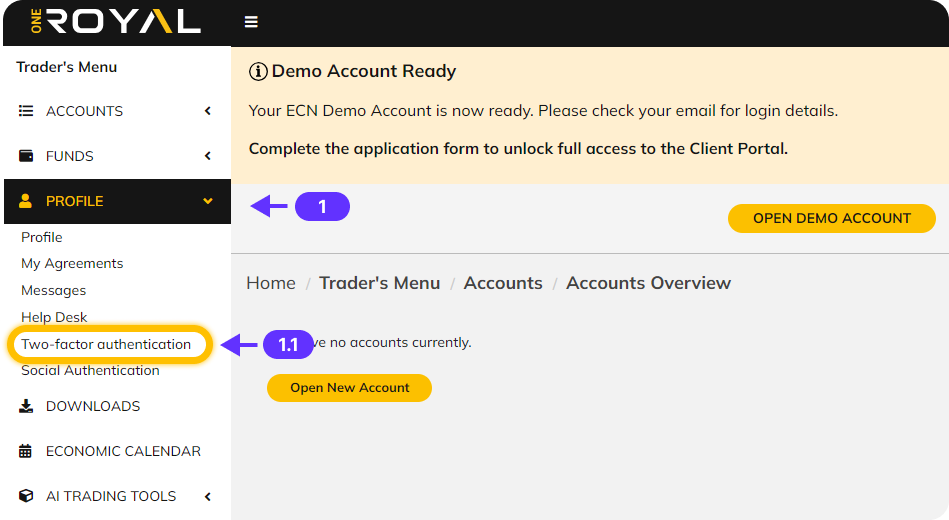
ขั้นตอนที่ 1: เข้าสู่บัญชี OneRoyal ของคุณ
หลังจากเข้าสู่ระบบบัญชีของคุณแล้ว ให้ไปที่แถบด้านซ้ายของหน้าจอและคลิกที่ โปรไฟล์ จากนั้นเลือก การยืนยันตัวตนสองขั้นตอน
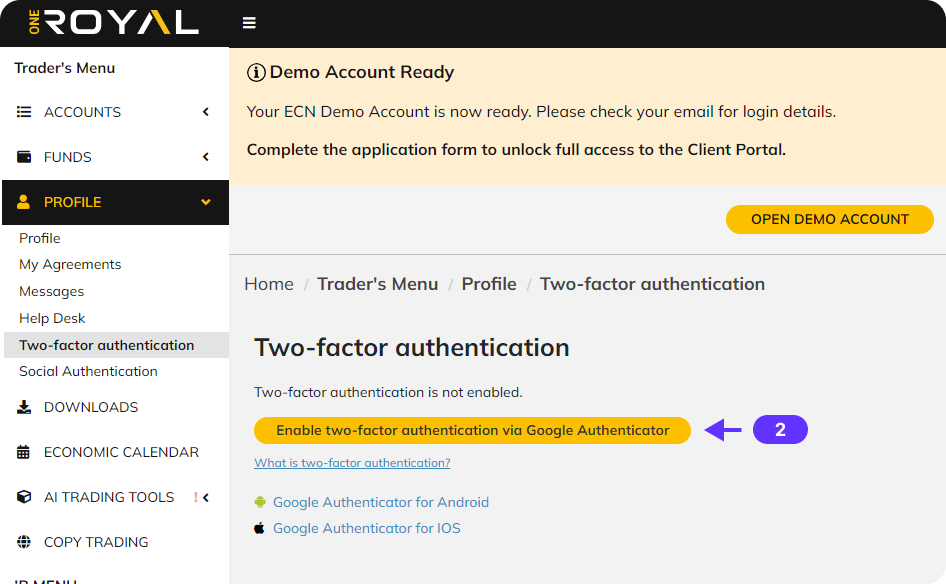
ขั้นตอนที่ 2: เปิดใช้งานการยืนยันตัวตนสองขั้นตอน
จากนั้น คลิกที่ปุ่มที่มีข้อความว่า เปิดใช้งานการยืนยันตัวตนสองขั้นตอนผ่าน Google Authenticator
ขั้นตอนที่ 3: สแกนรหัส QR
เปิดแอป Google Authenticator บนอุปกรณ์มือถือของคุณ ใช้แอปเพื่อสแกนรหัส QR ที่แสดงบนหน้าจอของคุณ
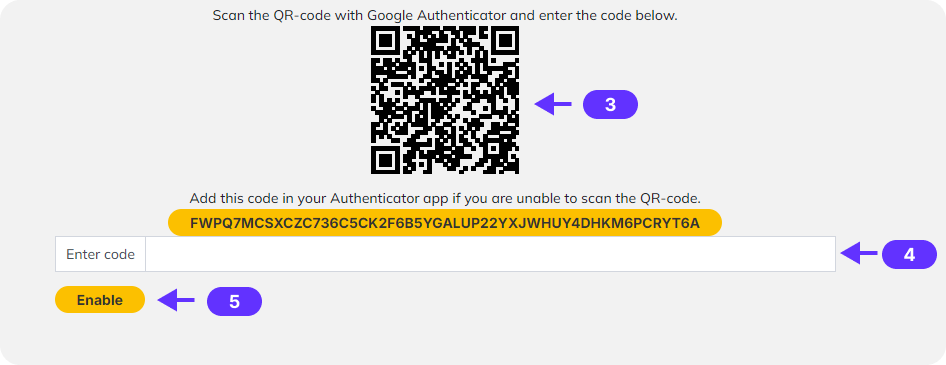
ขั้นตอนที่ 4: ป้อนรหัสยืนยัน
เมื่อคุณสแกนรหัส QR แล้ว จะมีรหัส 6 หลักปรากฏในแอป Google Authenticator ของคุณ ให้นำรหัสนี้ไปกรอกในช่องที่กำหนดบนหน้าบัญชี OneRoyal ของคุณ
ขั้นตอนที่ 5: เปิดใช้งาน 2FA
คลิกที่ปุ่ม เปิดใช้งาน เพื่อดำเนินการให้เสร็จสมบูรณ์
ขั้นตอนที่ 6: การยืนยัน
คุณจะเห็นข้อความยืนยันว่า 2FA ได้เปิดใช้งานในบัญชีของคุณแล้ว
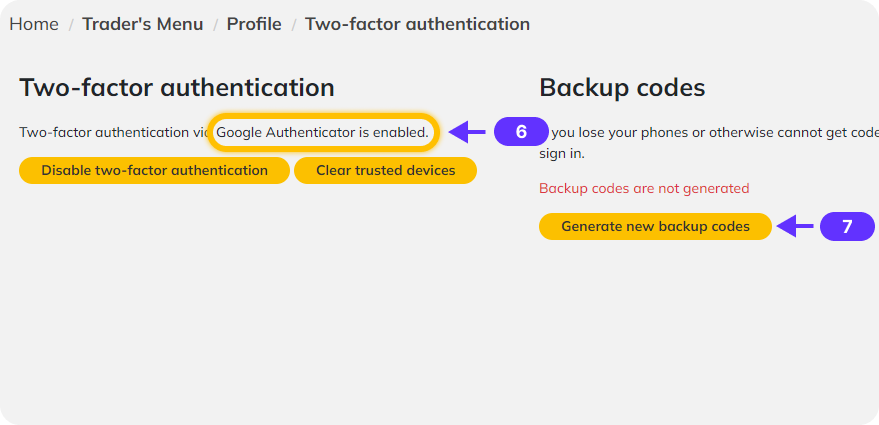
ขั้นตอนที่ 7: โค้ดสำรอง
เพื่อความปลอดภัยเพิ่มเติม หากคุณสูญเสียการเข้าถึงแอป Google Authenticator คุณสามารถสร้างโค้ดสำรองได้ เพียงคลิกที่ปุ่มที่มีให้ในหน้าการตั้งค่า 2FA เพื่อสร้างและจัดเก็บโค้ดเหล่านี้อย่างปลอดภัย
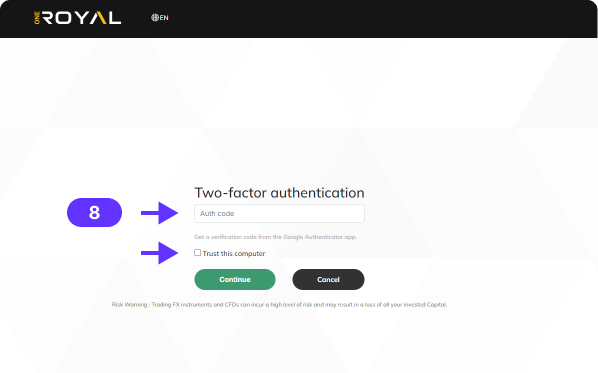
ขั้นตอนที่ 8: การเข้าสู่ระบบด้วย 2FA
ครั้งถัดไปที่คุณเข้าสู่บัญชี OneRoyal ของคุณ ระบบจะขอให้คุณป้อนรหัสที่สร้างโดยแอป 2FA ของคุณ เพียงเปิดแอป Google Authenticator ของคุณ รับรหัส และป้อนในหน้าจอเข้าสู่ระบบ จากนั้นกด ดำเนินการต่อ เพื่อความสะดวก คุณสามารถเลือก เชื่อถือคอมพิวเตอร์เครื่องนี้ เพื่อไม่ต้องป้อนรหัสทุกครั้งที่เข้าสู่ระบบจากอุปกรณ์ที่คุณเชื่อถือ
ด้วยการทำตามขั้นตอนเหล่านี้ คุณจะช่วยเพิ่มความปลอดภัยให้กับบัญชีของคุณอย่างมาก